Handleiding voor onderweg
Mooie dorpjes Route maken
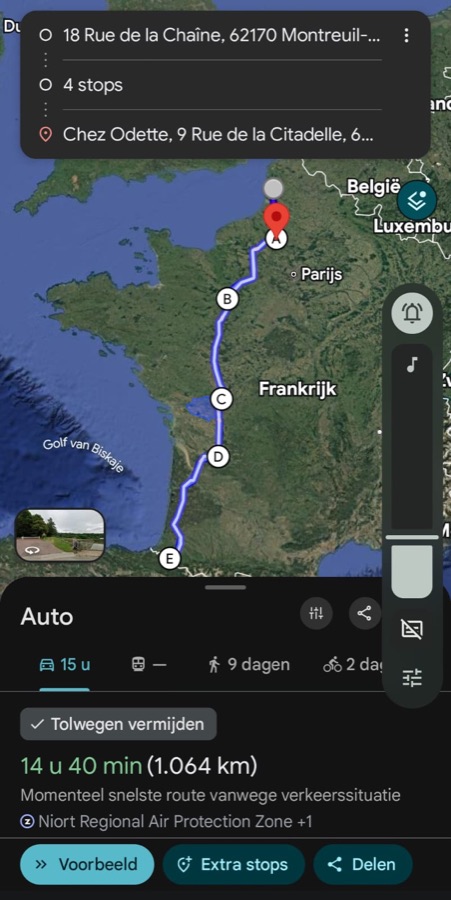
Maak in de kaart eerst je eigen route met dorpjes en losse pins. Daarna open je die route met Open in Maps, zodat Google Maps de rit kan overnemen.
Open de kaart en maak een route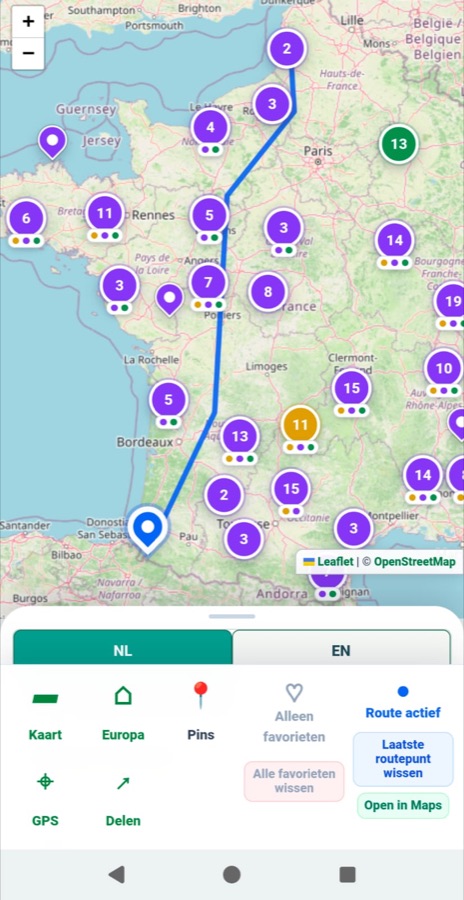
Handleiding voor onderweg
Maak in de kaart eerst je eigen route met dorpjes en losse pins. Daarna open je die route met Open in Maps, zodat Google Maps de rit kan overnemen.
Open de kaart en maak een route
Een route maak je apart van je favorieten. Zet onderaan Route maken aan. Een dorpje voeg je zo toe aan de route: tik de pin eerst één keer aan om het dorpje te openen, zodat je de dorpsnaam en informatie ziet. Tik daarna dezelfde geopende pin nog een keer aan, of houd die pin lang ingedrukt. Dan komt het dorpje in je route.
Tik hetzelfde dorpje opnieuw aan of houd het opnieuw lang ingedrukt om het weer uit de route te halen. Er staat geen aparte knop naast Maak favoriet; routepunten voeg je alleen toe via Route maken.
Onderaan verandert de knop naar Route actief. Vanaf dat moment kun je routepunten toevoegen.
Tik een geopende pin nog een keer aan, houd een pin lang ingedrukt, of druk langer op een lege plek voor een losse pin.
Google Maps gebruikt je eerste routepunt als start, het laatste als bestemming en de punten ertussen als tussenstops.
Losse pins toevoegen kan alleen wanneer Route maken actief is. Favorieten blijven bewaard wanneer je routepunten wist.
De route volgt precies de volgorde waarin je dorpjes en losse pins toevoegt. Gebruik Laatste routepunt wissen om steeds het laatst toegevoegde dorpje of de laatste losse pin terug te halen; je favorieten blijven dan bewaard.
Met Open in Maps open je de route in Google Maps. Bij lange routes neemt Google Maps de eerste tien routepunten over. Dat is handig om de route snel te starten; daarna kun je in Google Maps zelf nog verder aanpassen.
Gebruik deze pagina als korte uitleg naast de kaart. Wil je direct verder, open dan de kaart en zet onderaan Route maken aan.